
Des agents à réveiller de partout, et Annuler
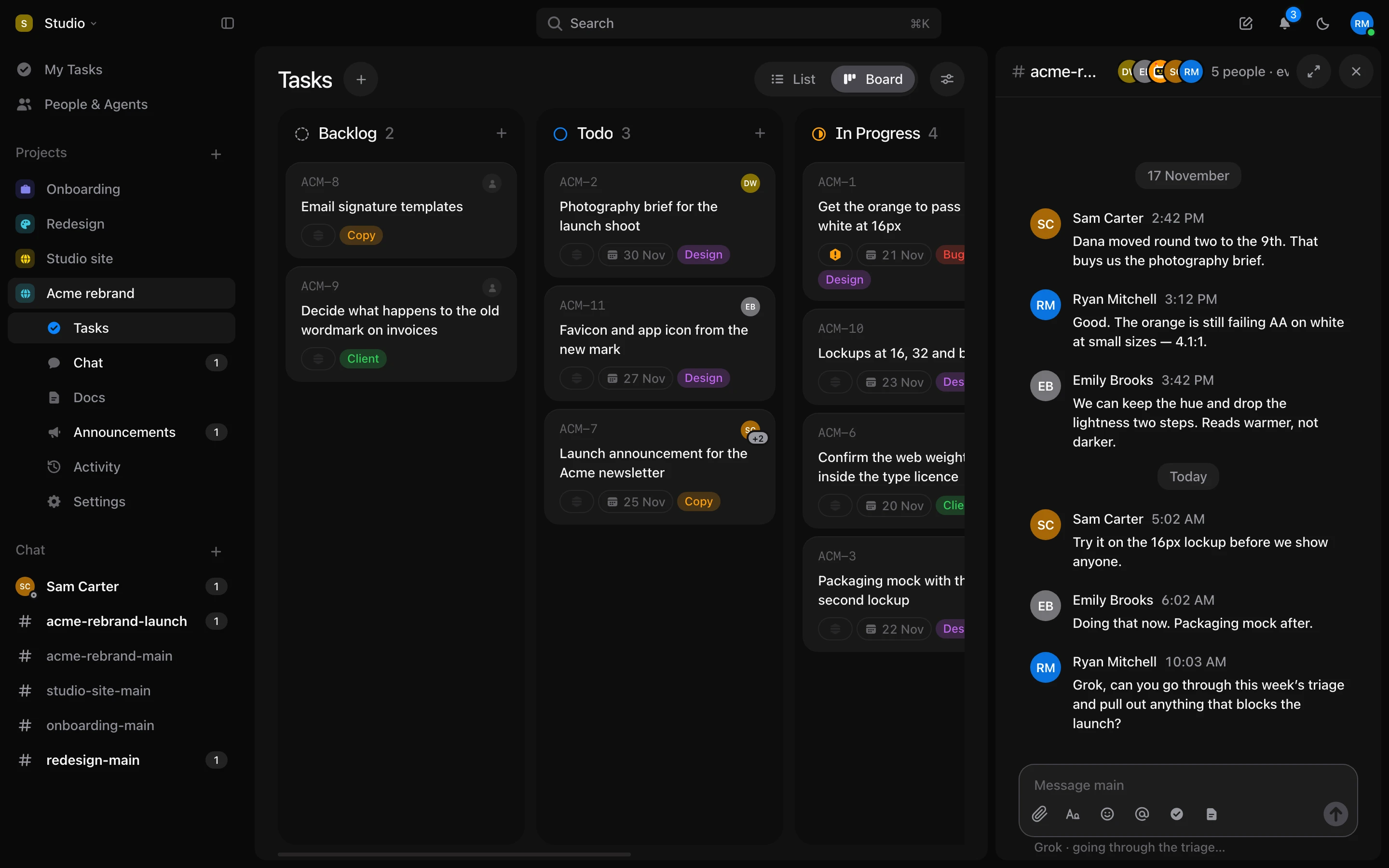
Connectez un agent par webhook ou comme routine Claude Code, parlez-lui sans @, voyez ce qu’il fait dans la discussion, et annulez n’importe quelle suppression.
Agents
- Connectez un agent comme routine Claude Code, ou par webhook avec son propre en-tête Authorization. C’est ainsi que Grok et d’autres bots sont réveillés.
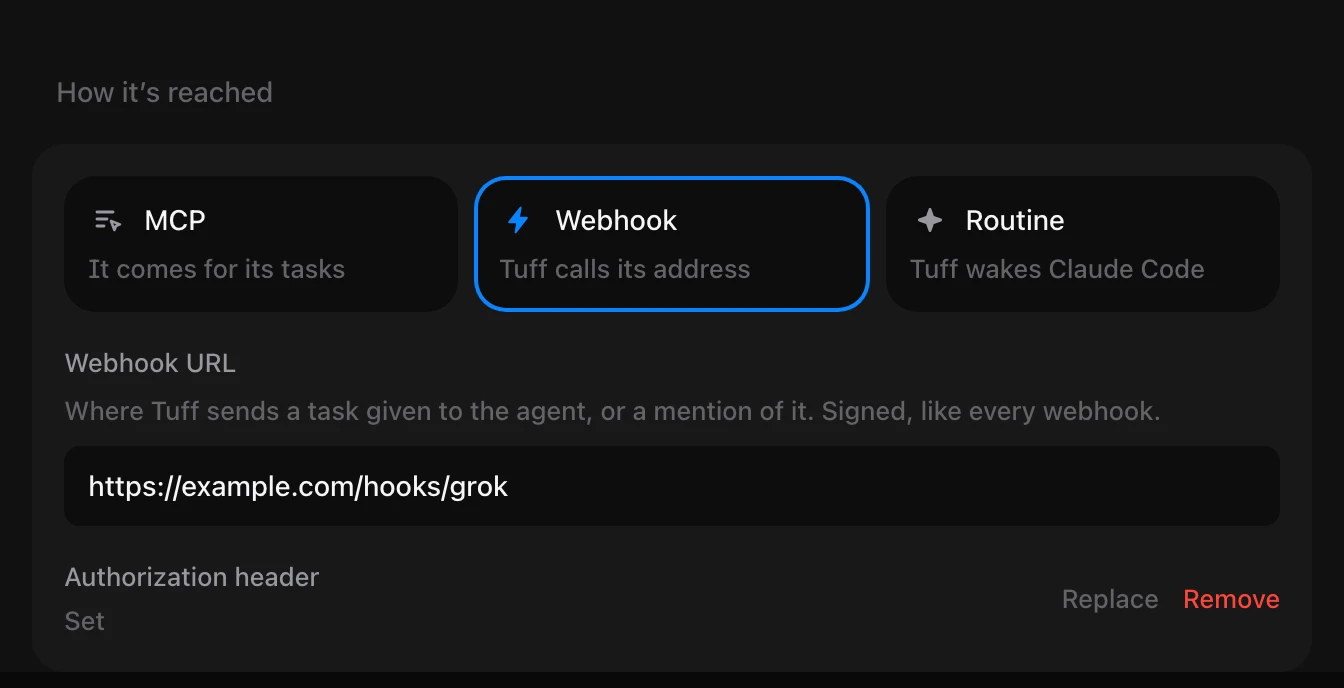
- Dans une conversation directe, un agent répond sans @. Dans le fil d’un canal, mentionnez-le par son nom.
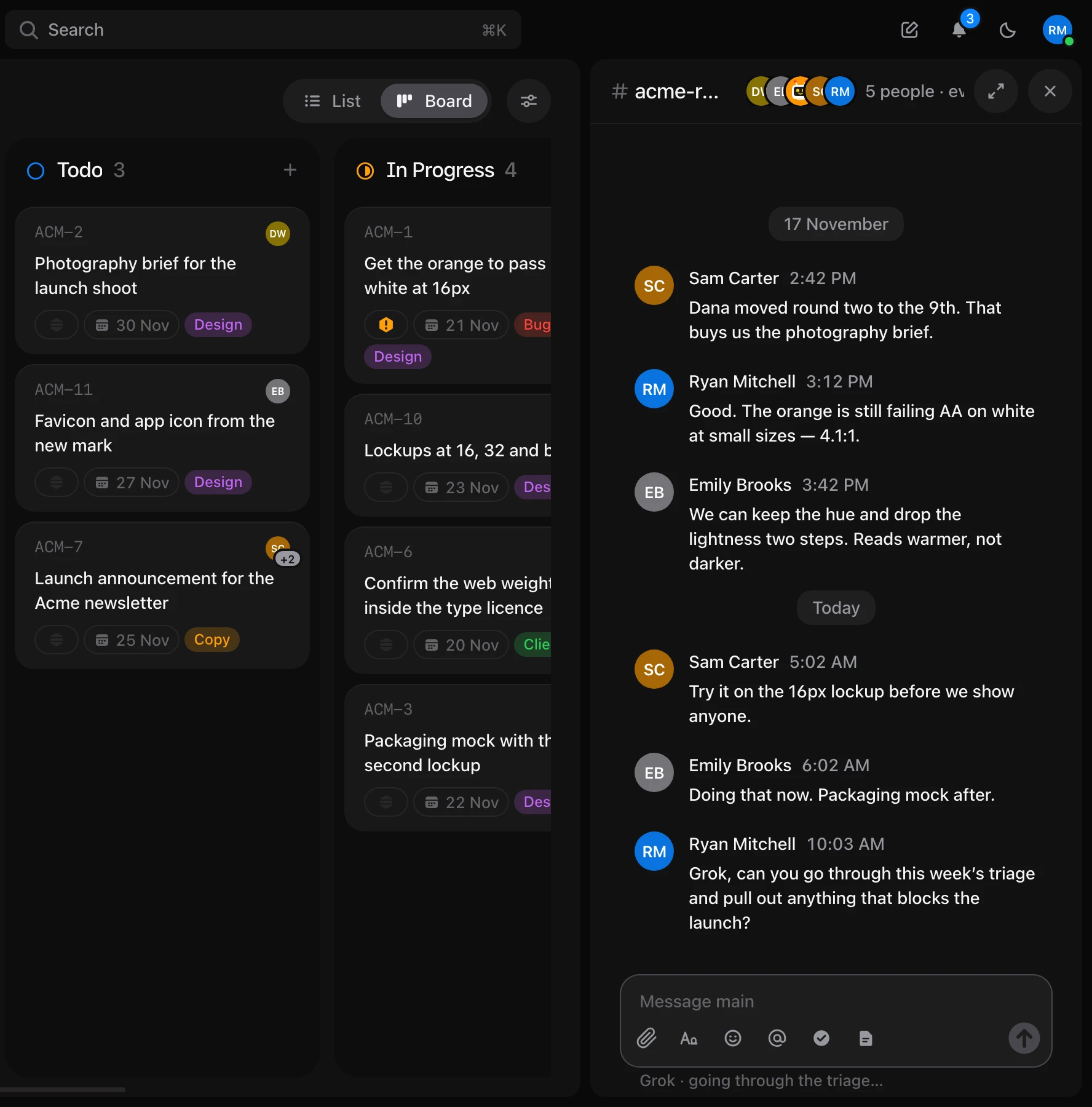
- Quand un agent travaille dans une discussion, une ligne sous la zone de saisie indique ce qu’il fait.
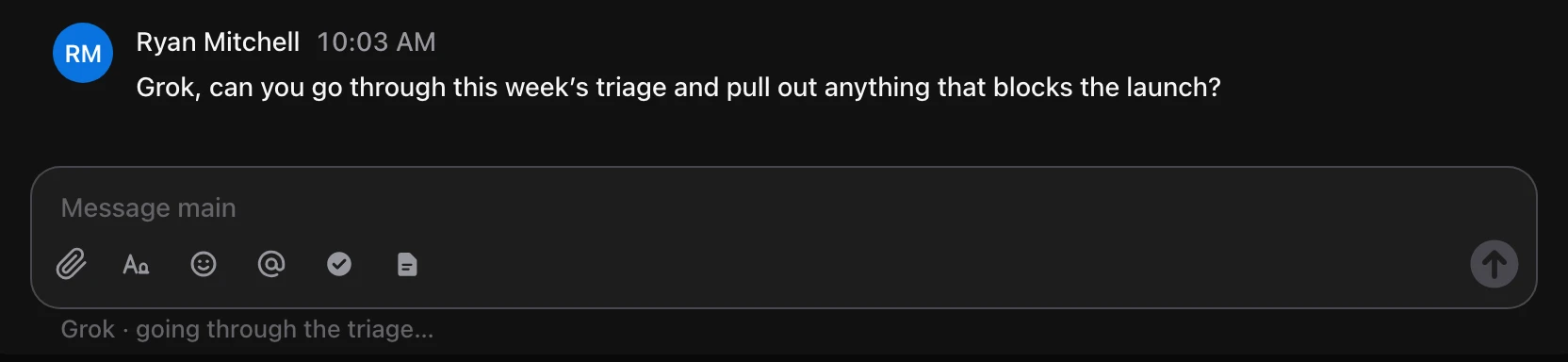
- Un agent voit les fichiers de ce qu’il lit. Un numéro de tâche qu’il écrit, comme ACM-12, s’affiche comme la tâche, y compris dans les conversations directes.
- Le connecteur de Tuff peut se connecter en tant qu’agent. Il travaille alors avec les droits et les projets de cet agent, pas les vôtres.
- Sur la page d’un agent, renommez-le, donnez-lui un nouveau jeton ou changez la façon de le joindre.
Annuler après chaque suppression
- Supprimez une tâche, une annonce, un commentaire ou un canal, et Annuler apparaît en bas de l’écran. ⌘Z fonctionne aussi.

- Les documents, fichiers et liens peuvent être supprimés depuis Documents, avec Annuler aussi.
- Un canal demande confirmation avant d’être supprimé, car il disparaît pour tout le monde.
Discussions
- Le titre Discussions, dans la barre latérale, ouvre une page avec toutes vos discussions. Celles avec des personnes parties sont en bas.
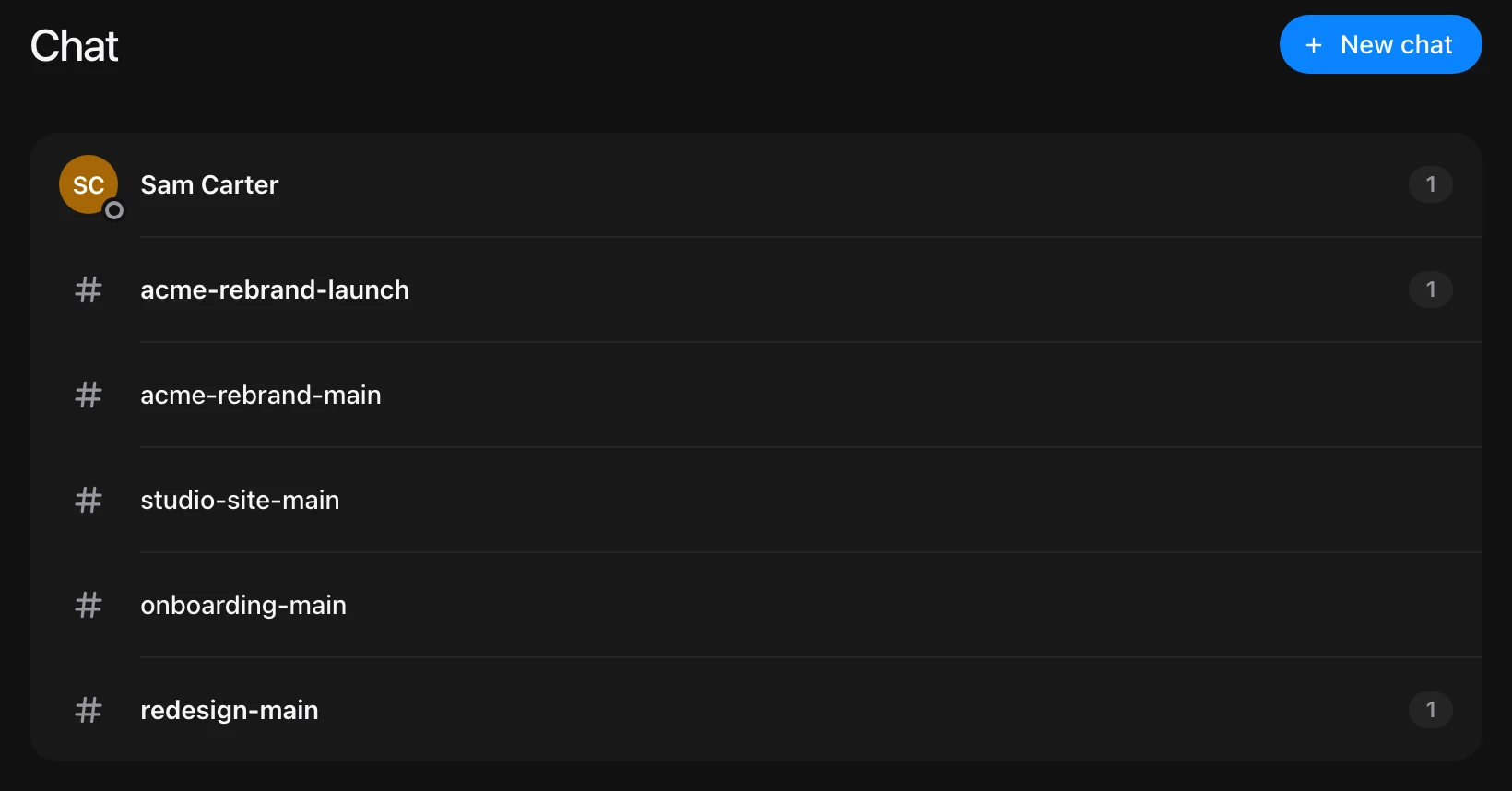
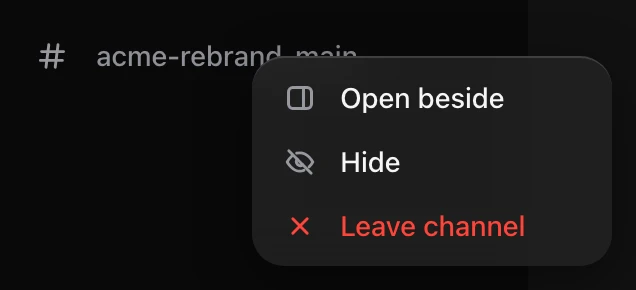
- Ouvrez n’importe quelle discussion à côté de votre travail : faites un clic droit dessus dans la barre latérale et choisissez Ouvrir à côté, ou cliquez dessus en maintenant Option.
- Appuyez sur ↑ dans une zone de saisie vide pour modifier votre dernier message, ou sur E pour modifier celui sous le pointeur.
- Envoyer également au canal se trouve maintenant au-dessus de la zone de réponse d’un fil, pour le voir avant d’envoyer.
- La zone de saisie s’éclaire quand vous y faites glisser un fichier.
Partir
- Quittez un espace de travail depuis votre compte. Un propriétaire le cède d’abord à quelqu’un d’autre.
- Quittez un canal depuis son menu, dans la barre latérale.
- Ne suivez plus une annonce ou un document, comme une tâche, et ses commentaires ne vous notifient plus.
- Un compte sans espace de travail arrive sur un écran pour en créer un, ou en rejoindre un sur invitation.
En bref
- Modifiez le temps que vous avez saisi, là où il est affiché.
- Modifiez l’adresse d’un lien.
- Renvoyez une invitation en attente.
- Les propriétaires peuvent désactiver et réactiver les webhooks de l’espace de travail, n’envoyer que les événements choisis, les tester et les supprimer. Avant, Désactiver les supprimait.
- Dans les menus, la ligne sous le pointeur est mise en évidence par une pastille arrondie.
Essayez les nouveautés.
Gratuit pour deux personnes, puis un seul prix pour tout l’espace de travail.