
Fichiers
Les documents que vous rédigez ensemble, les images, les importations et les liens, avec les versions et 30 jours pour récupérer.
Les Fichiers d’un projet ont quatre onglets, chacun avec sa propre adresse, pour pouvoir envoyer un lien vers l’un d’eux :
- Documents : les documents rédigés dans Tuff, avec des titres, des listes, des tableaux, du code et des images.
- Images : les images, en grand, trois par ligne dans une fenêtre large. Cliquez sur l’une d’elles pour la voir en taille réelle.
- Importations : les autres fichiers, jusqu’à 50 Mo. Les PDF et les vidéos s’ouvrent sur place.
- Liens : les adresses gardées dans le projet, avec l’icône du service, comme Figma ou Google Docs. Collez un lien n’importe où dans Fichiers pour l’ajouter.
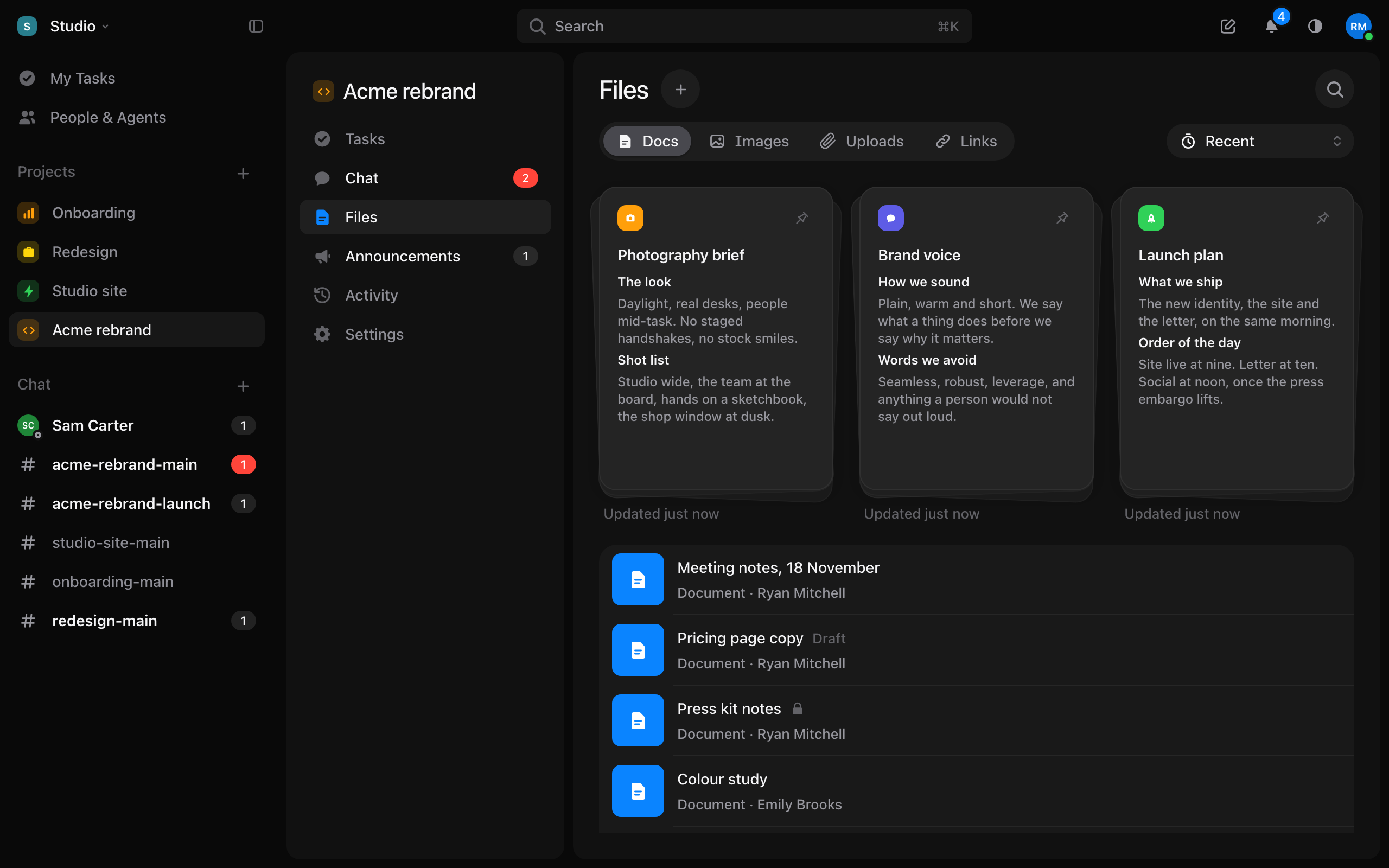
Cliquez sur le + à côté de Fichiers pour Nouveau document, Importer un fichier ou Ajouter un lien. Vous pouvez aussi déposer des fichiers n’importe où sur la page.
Récents, Mes documents, Partagés avec moi
Le menu au bout des onglets filtre la liste. Récents montre ceux de tout le monde, Mes documents ce que vous avez ajouté, et Partagés avec moi ce que les autres ont ajouté. La liste suit l’ordre des dernières modifications. Fichiers retient votre choix dans ce navigateur.
Documents épinglés
Cliquez sur l’épingle de la ligne d’un document pour le garder en haut. Un document épinglé s’affiche comme une page, avec un aperçu de ses premières lignes. Une importation ou un lien épinglé reste une ligne, en tête de liste.
L’icône et la couleur d’un document
Cliquez sur l’icône au-dessus du nom d’un document pour choisir une autre icône et une autre couleur. Par défaut remet l’apparence habituelle. L’icône s’affiche dans la liste, sur la page épinglée et dans la recherche.
Modèles
Le menu + propose des Modèles : Brief, Compte rendu, Spécification et Rapport client, puis tout document enregistré comme modèle. Pour en créer un, activez Enregistrer comme modèle dans le menu ⋯ d’un document. Il est proposé dans tous les projets, à ceux qui peuvent lire le document.
Commentaires
Commentez un document, une importation ou un lien depuis les commentaires en dessous. Pour commenter quelques mots, sélectionnez-les et cliquez sur Commenter dans la barre qui apparaît. Les mots sont surlignés, et cliquer dessus ouvre le fil. Cliquez sur Résoudre une fois la question réglée : le fil se replie sur une ligne, et Rouvrir le rouvre.
Transformer une ligne en tâche
Sélectionnez une ou plusieurs lignes et cliquez sur Créer une tâche dans la même barre. Chaque ligne devient une tâche du projet, et la tâche prend la place de la ligne. Cochez-la pour terminer la tâche, ou cliquez dessus pour l’ouvrir. La tâche renvoie au document.
Historique des versions
Choisissez Historique des versions dans le menu ⋯ d’un document. Il liste les versions précédentes, des plus récentes aux plus anciennes, avec le moment où chacune a été enregistrée et qui y a écrit. Choisissez-en une pour la lire. Restaurer cette version la remet en place, et la version remplacée reste dans l’historique.
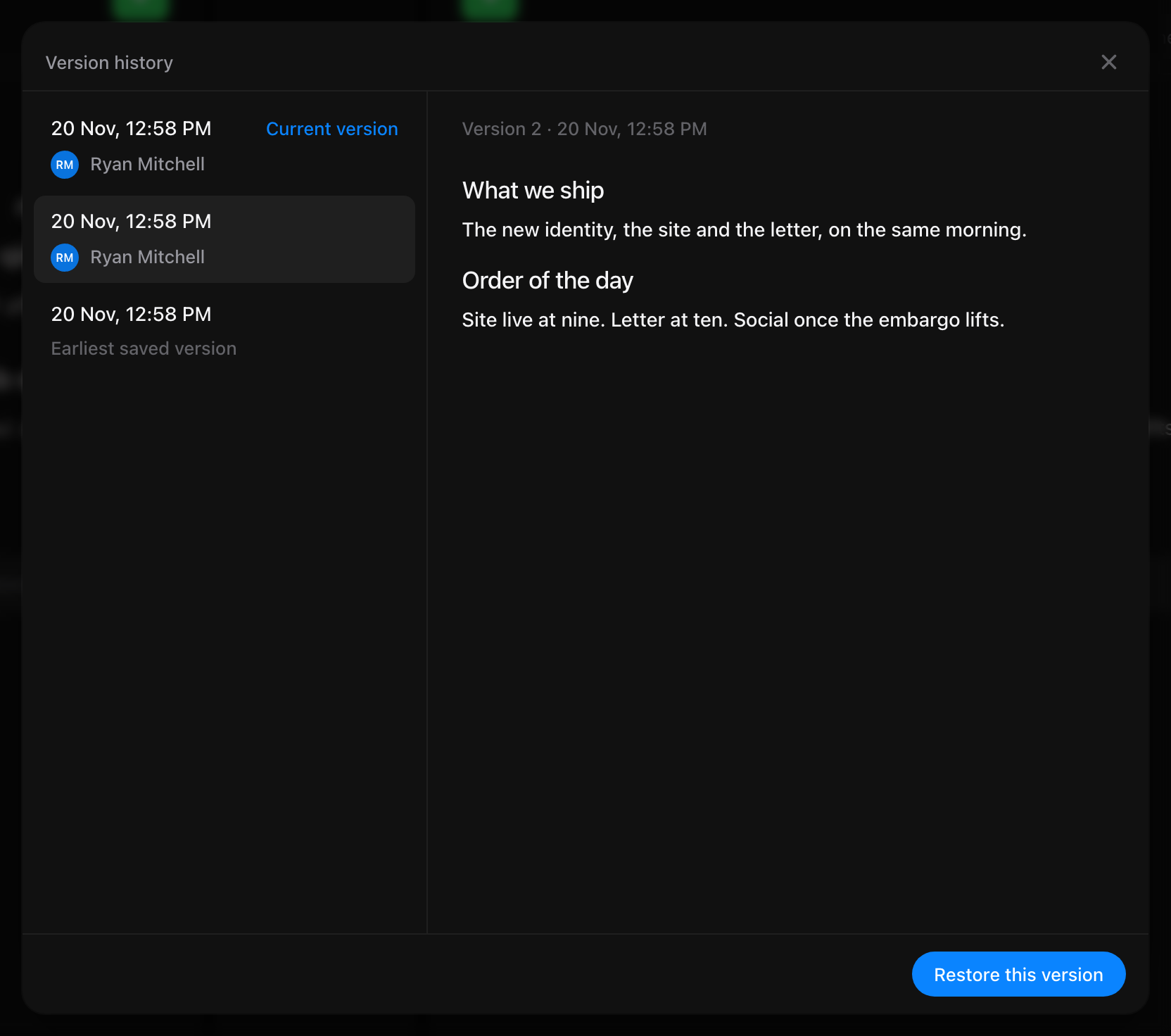
Tuff garde toutes les versions du dernier jour, une par jour pendant 30 jours, puis une par semaine.
Exporter, partager et suivre
Le menu ⋯ d’un document propose Copier le lien, Exporter en PDF et Partager sur le web, qui crée un lien public lisible par tous. Suivre, à côté du menu, vous prévient des nouveaux commentaires. Qui peut voir un document dépend de son auteur : Qui voit un document.
Suppressions récentes
Supprimez un document, une importation ou un lien depuis son menu ⋯. Annuler le récupère aussitôt. Ensuite, il reste 30 jours dans Suppressions récentes, la dernière entrée du menu avec Récents, Mes documents et Partagés avec moi.
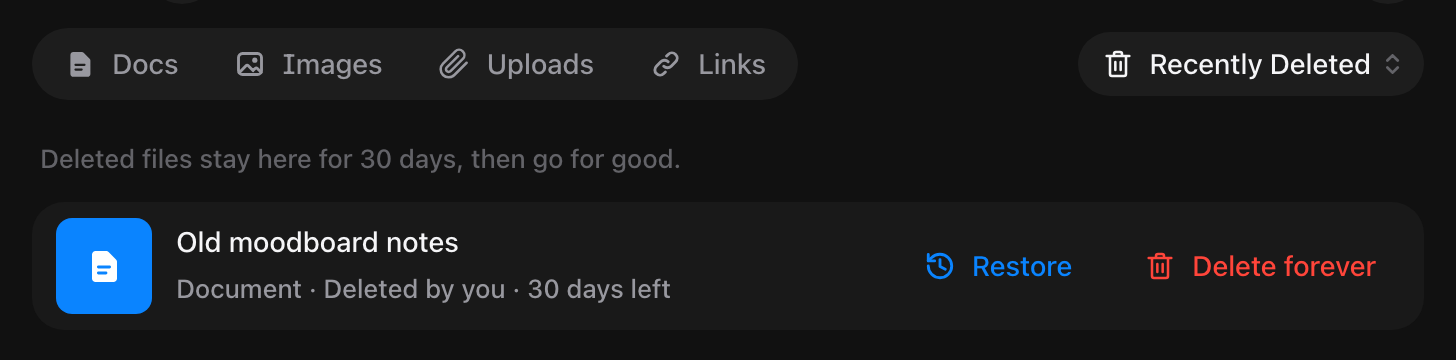
- Chaque ligne indique qui l’a supprimé et combien de jours il reste.
- Restaurer le remet à sa place, avec ses commentaires.
- Supprimer définitivement le supprime tout de suite, après confirmation. Cette action est irréversible.
Vous pouvez supprimer ce que vous avez ajouté. Supprimer ce qu’ont ajouté les autres demande le droit Supprimer des tâches dans le projet. Suppressions récentes liste ce que vous avez supprimé, et ce que tout le monde a supprimé si vous avez ce droit.
Les Annonces servent aux nouvelles et aux décisions que tout le projet doit voir, à l’écart de la discussion de tous les jours.
Vous ne trouvez pas la réponse ? Écrivez à [email protected]. Tuff ne se charge pas ? Consultez status.usetuff.com.